

Événements avec Google Analytics 4 : quelles nouveautés ?
Découvrez comment Google Analytics 4 utilise les événements, ces éléments de mesure essentiels pour suivre les interactions sur un site.
Comment utiliser les annotations et alertes de Google Analytics (Universal Analytics)
Haut Par Augustin Delporte•
Comment utiliser les annotations et alertes de Google Analytics (Universal Analytics) pour améliorer votre analyse de données

C’est l’une des fonctionnalités les plus sous-évaluées de Google Analytics. Si vous lisez ceci, c’est probablement que quelqu’un vous en a parlé et n’a pas pris le temps de vous expliquer ou que vous êtes comme nous, à la recherche d’un moyen d’ajouter vos propres notes aux données. Les annotations sont en fait comme des post-its que vous pouvez coller sur vos données par date. C’est tout. Les alertes, quant à elles, sont des automatismes que vous pouvez mettre en place sur la base de règles pour vous notifier via courriel.
Vous êtes-vous déjà posé ce genre de questions ?
Si c’est le cas et qu’il n’y a personne pour vraiment vous aider à y répondre et que la documentation manque… il est temps d’utiliser des annotations dans Google Analytics ! N’oublions pas que le contexte est toujours clé pour analyser et interpréter vos données. Plus vous en ajoutez à ces dernières, plus vous gagnerez en clairvoyance.
Veuillez tout d’abord noter qu’à l’heure actuelle (mai 2021), seul Universal Analytics propose cette fonctionnalité (ce n’est pour le moment pas le cas de Google Analytics 4, la nouvelle version de l’outil).
sur u
Lorsque quelque chose se produit, la chronologie est claire. Sauf que le temps s’écoule et que le “maintenant” s’efface au fil des jours, des semaines et des mois. Pour les analystes du web, cependant, ce genre d’oubli peut être fatal. Comment pouvons-nous commencer à mesurer l’impact de n’importe quelle circonstance sur le comportement d’un site web (ou d’une application mobile) si nous ne pouvons pas nous souvenir de certaines choses. Que se passe t-il si quelqu’un lance une campagne publicitaire à la radio qui fait augmenter le trafic… et que 6 mois plus tard personne ne s’en souvient à l’interne ? Google Analytics n’a pas de canal marketing “radio”. L’outill ne se connecte pas aux bases de données des régies publicitaires des stations de radio pour envoyer les données. Vous devez le documenter quelque part. Google Analytics est le meilleur endroit pour signaler ces choses car vous pouvez les corréler à vos données web très facilement de cette façon.
Voici quelques exemples des principaux cas d’utilisation que nous recommandons de documenter dans des annotations :
Après avoir créé une annotation, une petite icône de légende apparaîtra sous la date correspondante. Elle ressemble à une bulle ou un petit post-it bleu. Vous pouvez cliquer sur cette icône (ou sur la petite flèche) pour afficher cette annotation, ainsi que toutes les autres pour la période sélectionnée.
Pour lister toutes les annotations, vous pouvez cliquer sur Annotations dans le panneau d’administration pour les consulter.
Les annotations sont souvent utilisées de manière rétroactive. Toutefois, vous pouvez adopter une approche plus proactive du processus d’annotation en surveillant délibérément les paramètres spécifiques que les événements annotés peuvent affecter. Le tableau ci-dessous en donne plusieurs exemples :
Annotation dans Google AnalyticsMétriques à corréler dans Google AnalyticsLa campagne courriel est lancéeSessions, taux de rebond, conversionsLe site est en maintenanceVisites sur le site (comparées avec l’an passé)Un produit est mis en avant sur la page d’accueilPages vues de la fiche produit et achats L’entreprise est citée dans les médiasTrafic référent si en sur le web et direct/organique si c’es offlineUn compétiteur lance une promotion 25% OFFComparer les conversions par rapport à l’année précédente
En plus des annotations, Universal Analytics (la version 4 de Google Analytics ne propose pas non plus cette fonctionnalité pour le moment) vous permet de créer des alertes envoyées par courriel lorsque certaines conditions, que vous aurez établies vous-même, sont remplies.
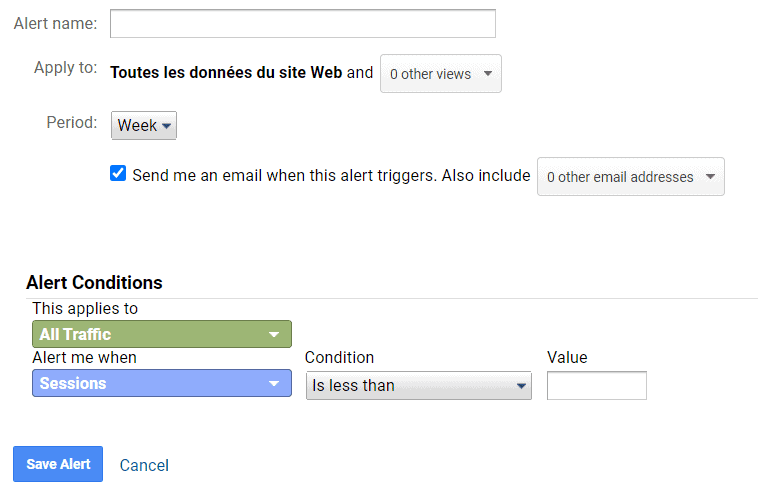
Voici comment en créer une :
Dans cette même section de la partie Administration, vous pouvez gérer vos alertes.
Voici quelques exemples d’alertes qui pourraient vous êtres utiles pour surveiller le bon fonctionnement de votre site, l’installation de Google Analytics sur celui-ci ou encore les performances sur la plateforme.
Si Google Analytics n’enregistre pas de sessions (c’est-à-dire des visites) sur votre site pendant un jour, ou même une semaine, cela peut être très mauvais signe. Dépendamment du trafic habituel sur votre site, cela peut signifier que votre site ne fonctionne plus ou même que Google Analytics n’est plus installé sur celui-ci - voire simplement que votre trafic est en chute libre.
Pour créer cette alerte, créez une alerte quotidienne ou hebdomadaire qui utilise la dimension “Tout le trafic”, la statistique “Sessions” et la condition “est moins que” avec la valeur 1. Cela vous enverra une alerte lorsque moins d’une session sera enregistrée durant une journée ou semaine.
Vous pouvez bien entendu créer une alerte de ce genre pour des niveaux de trafic plus élevé si cela vous est utile.
Avec les alertes de Google Analytics, vous pouvez aussi utiliser des conditions relatives, ce qui est très utile pour être avertis lorsque des baisses sont enregistrées. Dans cet exemple, nous allons créer une alerte lorsque les sessions baissent de 20 %.
Là aussi, choisissez une alerte quotidienne ou hebdomadaire qui utilise la dimension “Tout le trafic” et la statistique “Sessions”. Par contre, cette fois-ci, choisissez la condition “baisse de plus de %” et précisez la valeur 20.
Vous pouvez aussi créer une alerte lorsque le revenue de votre boutique transactionnelle baisse d’un pourcentage Y.
Pour ce faire, choisissez là aussi la dimension “Tout le trafic”. Vous pourriez toutefois surveiller les complétions que pour le trafic organique, par exemple, dans quel cas vous pourriez sélectionner la dimension “Organique”. Choisissez ensuite la statistique “Revenue” et la condition “baisse de plus de %” et précisez la valeur que vous souhaitez utiliser (10 pour 10 %, par exemple).
À propos de l'auteur
Augustin Delporte
Consultant SEO, SEA/PPC, GEO, BigQuery et Web Analytics
Augustin Delporte est un expert SEO, SEA et GEO et un consultant en Web Analytics et ingénierie de données. Il a cofondé Pragm avec Myriam Jessier. Il a passé des années à travailler comme développeur full-stack ainsi qu'en marketing technique en agence. Augustin continue à coder et créer des automatisations qui utilisent l'IA.
Découvrez comment Google Analytics 4 utilise les événements, ces éléments de mesure essentiels pour suivre les interactions sur un site.

Apprenez-en plus au sujet de l'utilisation conjointe de Google Analytics 4 et Google Tag Manager, la parfaite combinaison pour la mesure sur votre site.