

Astuces de structure SEO pour la rédaction de contenu web
Ne sautez pas de niveaux dans votre titraille et autres astuces pour plaire à l'Algorithme de Google.
Trucs et astuces pour utiliser Google Docs efficacement
Haut Par Augustin Delporte•
Comment utiliser Google Docs comme un pro de la rédaction Web

Pour ouvrir la liste des raccourcis clavier dans Google Docs, appuyez sur Ctrl+/ (Windows, Chrome OS) ou sur ⌘+/ (Mac).
Voici la documentation pour voir tous les raccourcis disponibles.
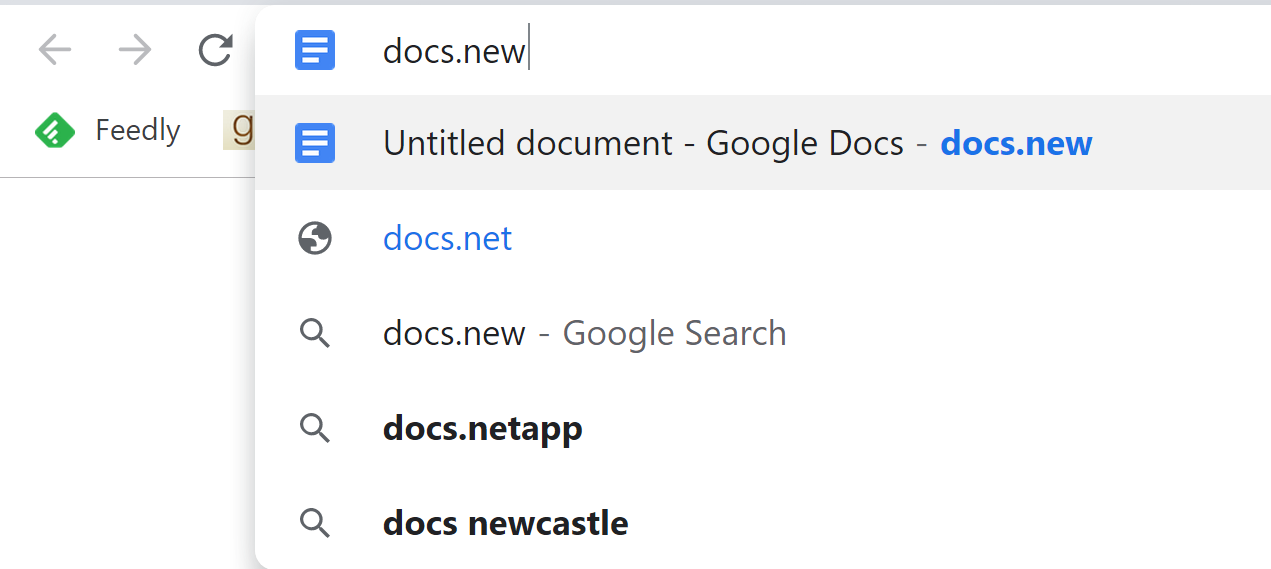
Il suffit de taper docs.new dans la barre de votre navigateur pour ouvrir un nouveau document directement.
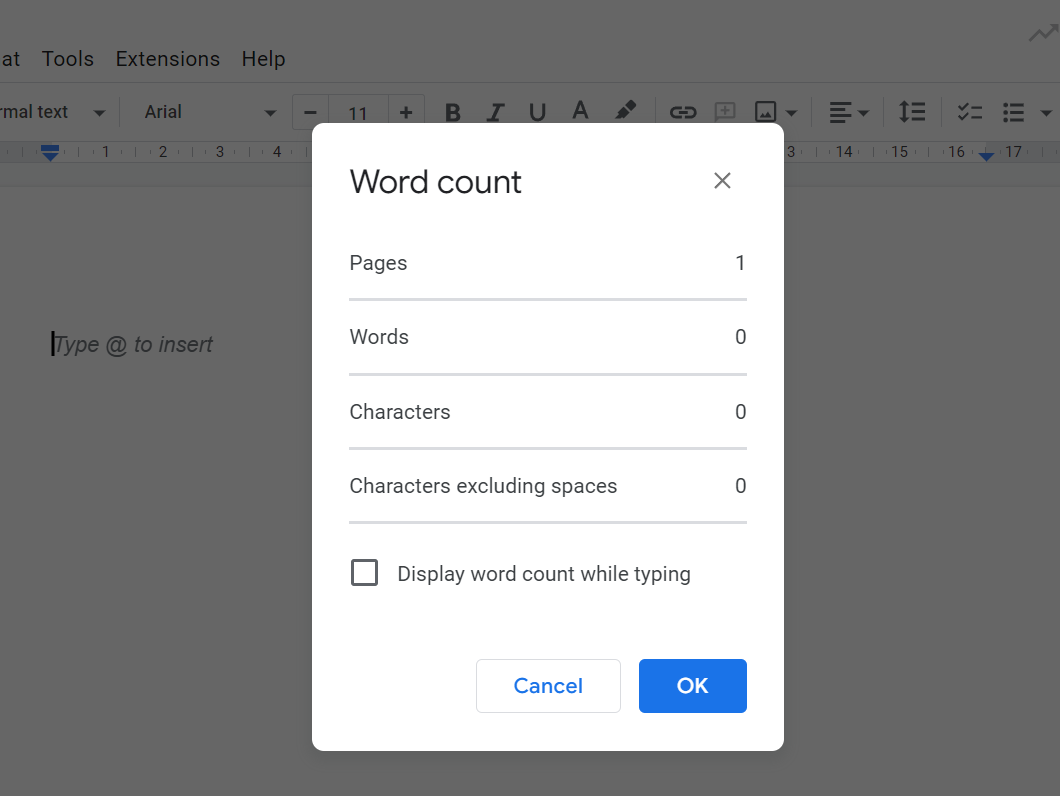
Google Docs est intuitif, facile à apprendre et simple à utiliser pour savoir en deux clics combien de mots ou de caractères se trouvent dans un document. Je l’utilise souvent pour calculer la longueur de mes meta titres ou bien de mes articles.
Pour afficher le nombre de mots, de caractères et de pages, cliquez sur Outils. Nombre de mots en haut de la page.
Un raccourci pour faire ça si vous utilisez Google Docs régulièrement : CTRL+Shift+C
Une autre fonctionnalité incroyable disponible à votre disposition lorsque vous utilisez Google Docs : le plan de votre document. Cette fonctionnalité est particulièrement utile pour structurer des contenus plus longs. Le plan aide aussi les éditeurs qui doivent parcourir différentes sections.
Bonus : si vous utilisez des balises H1 et H2, cela rend l’importation dans un CMS (comme WordPress) beaucoup plus fluide.
Il y a deux moyens. Le premier se trouve dans le menu “Afficher” et le second est accessible par l’icône en haut à gauche dans le document.
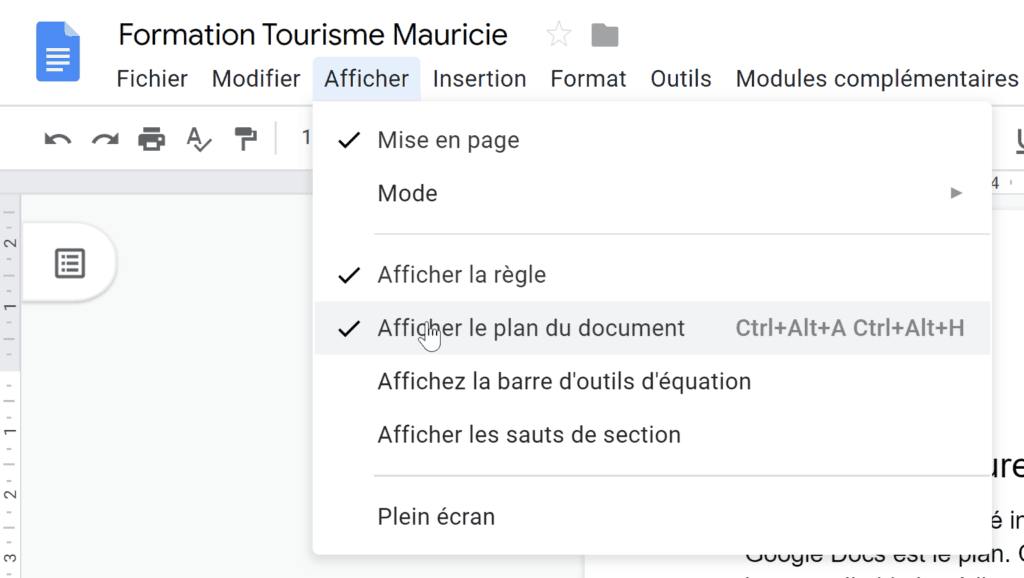
Accès au plan du document via le menu
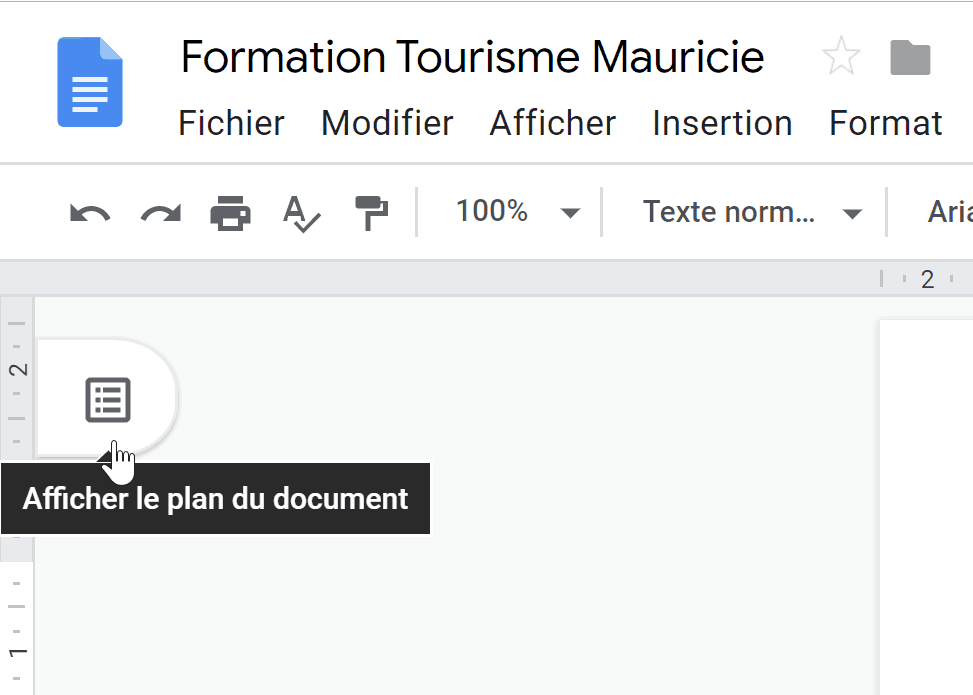
Accès au plan du document via l’icône à gauche
Pour créer votre propre gabarit rapidement, il faut aller dans le menu “Fichier” et sélectionner “Créer une copie”.
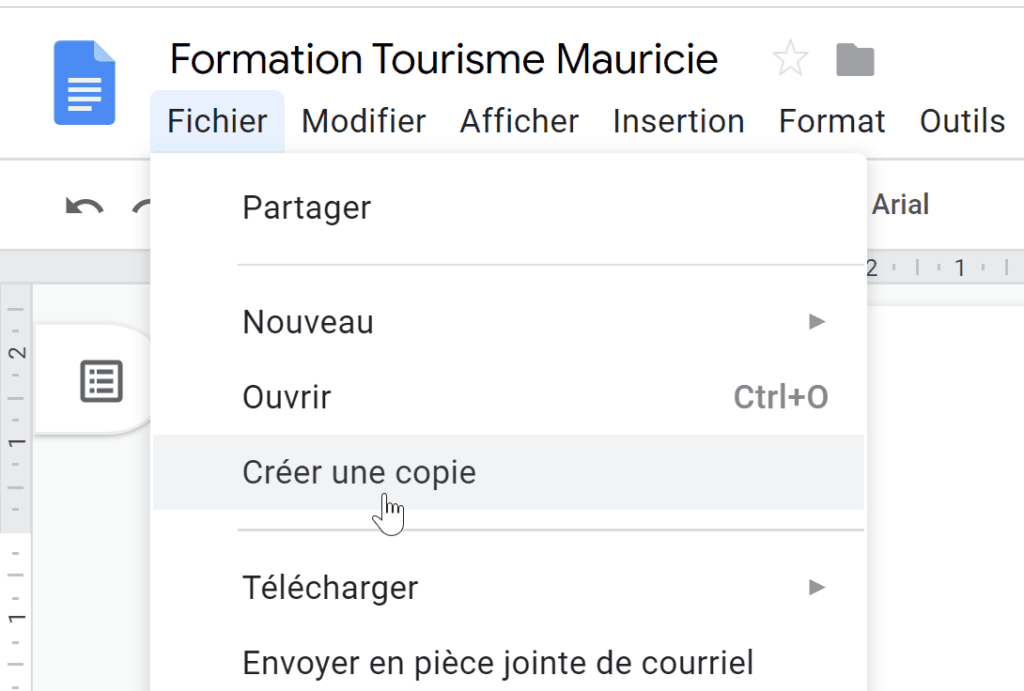
Créer une copie dans Google Docs
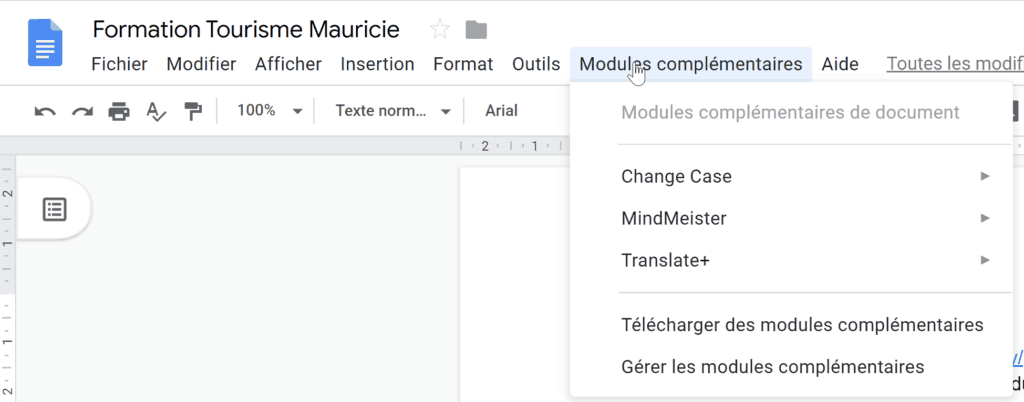
Il existe des outils que l’on peut utiliser dans Google Docs qui sont offerts par des fournisseurs externes. On appelle cela des modules complémentaires. On peut installer des modules complémentaires en allant dans le menu “Modules complémentaires” puis en sélectionnant “Télécharger des modules complémentaires”.
À propos de l'auteur
Augustin Delporte
Consultant SEO, SEA/PPC, GEO, BigQuery et Web Analytics
Augustin Delporte est un expert SEO, SEA et GEO et un consultant en Web Analytics et ingénierie de données. Il a cofondé Pragm avec Myriam Jessier. Il a passé des années à travailler comme développeur full-stack ainsi qu'en marketing technique en agence. Augustin continue à coder et créer des automatisations qui utilisent l'IA.
Ne sautez pas de niveaux dans votre titraille et autres astuces pour plaire à l'Algorithme de Google.

Voici un guide de rédaction Web pour aider les conseillers muséeaux à maximiser votre visibilité dans les moteurs de recherche comme Google.