

Comment installer Google Analytics 4 sur votre site Web ?
Où placer le code de suivi Google Analytics ? Comment connecter Google Analytics ? On vous explique tout.
Suivre plusieurs domaines avec Google Analytics 4
Haut Par Augustin Delporte•
Découvrez comment mettre en place du cross domain tracking pour suivre plusieurs sites avec Google Analytics 4, la nouvelle version de l’outil de Google.

Si vous consultez cet article, c’est sans doute que vous disposez de plusieurs domaines (ex : exemple1.com et exemple2.com) et que vous souhaitez suivre les statistiques de ceux-ci au sein d’une même propriété de Google Analytics, en assurant une continuité au niveau des sessions des usagers qui passent d’un domaine à l’autre. Cette approche est appelée le “cross domain tracking” (ou “mesure multidomaines”, en français).
Encore une fois, le suivi de plusieurs domaines permet de jumeler les statistiques de plusieurs sites au sein d’une même propriété (un ensemble de données dans Google Analytics) et d’unifier les sessions (les visites) qui se déroulent entre ces plateformes - sans ce procédé, le passage d’un site à un autre engendre deux sessions (ou plus).
Avec Universal Analytics, le cross domain tracking requiert des paramétrages additionnels (modification du code de suivi ou de balises dans Google Tag Manager). Mais comment fonctionne-t-il avec Google Analytics 4 (GA4) ?
La bonne nouvelle est qu’avec GA4, c’est devenu bien plus simple. Vous avez simplement besoin d’aller dans la section Administration, puis d’accéder à vos Flux de données, de sélectionner celui qui est concerné, de choisir ensuite Autres paramètres d’ajout de balises pour enfin cliquer sur Configurer vos domaines.
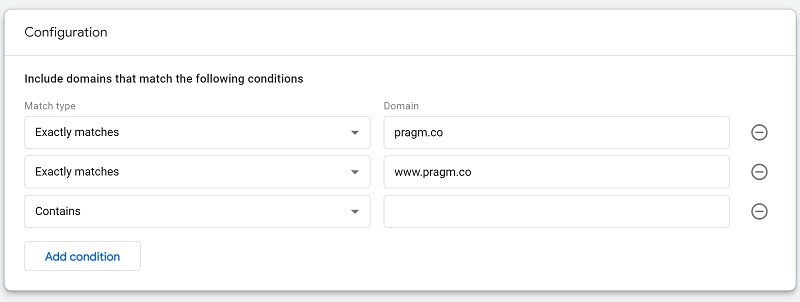
Dans cette section, ajoutez les domaines que vous souhaitez inclure dans la mesure multidomaines. Notons que vous pouvez choisir plusieurs types de correspondances pour renseigner ces informations (ex : domaine incluant “exemple1”).
Aussi, il reste possible d’effectuer ce paramétrage manuellement. Bien que cela ne soit pas recommandé, vous pouvez modifier votre balise gtag.js comme indiqué ici.
Enfin, n’oubliez pas d’installer Google Analytics 4 avec le même code de suivi (et le même identifiant de mesure) sur tous les sites en question. Si vous ne le faites pas, cela ne fonctionnera pas !
La beauté de la chose est qu’avec GA4, encore une fois, vous n’avez pas besoin de modifier votre balise si vous paramétrez votre suivi multidomaines via l’interface de l’outil.
Il existe plusieurs manières de tester si le cross domain tracking que vous venez de mettre en place fonctionne. La plus simple est de vérifier vous-même, lorsque vous passez du site 1 au site 2 (ou inversement), par exemple, si un paramètre d’URL _gl a bien été ajouté à l’URL du site 2 (ex : exemple2.com/?_gl=167567655). Vous pouvez aussi créer un segment qui inclut des sessions étant passées par plusieurs de vos domaines, par exemple.
À propos de l'auteur
Augustin Delporte
Consultant SEO, SEA/PPC, GEO, BigQuery et Web Analytics
Augustin Delporte est un expert SEO, SEA et GEO et un consultant en Web Analytics et ingénierie de données. Il a cofondé Pragm avec Myriam Jessier. Il a passé des années à travailler comme développeur full-stack ainsi qu'en marketing technique en agence. Augustin continue à coder et créer des automatisations qui utilisent l'IA.
Où placer le code de suivi Google Analytics ? Comment connecter Google Analytics ? On vous explique tout.
Découvrez comment Google Analytics 4 utilise les événements, ces éléments de mesure essentiels pour suivre les interactions sur un site.